









- Automotive
- Brúsenie - Leštenie
- Jednostranne lepiacej pásky
- Baliace pásky
- Farebné - vyznačovacie pásky
- Elektroizolačné pásky
- Kancelárske samolepiace pásky
- Klzné pásky
- Kovové pásky
- Maskovacie krepové pásky
- Maskovacie špeciálne pásky
- Pásky pre povrchovú ochranu
- Penové - tesniace pásky
- Protišmykové pásky
- Samolepiace výrezy z mikropryže
- Špeciálne pásky
- Textilné pásky
- Výstražné a reflexné pásky
- Obojstranne lepiace pásky
- Elektroizolačný materiál
- Lepidlá
- Materiály pro výrobu technických štítků
- Pružné dorazy, bumpóny
- Suché zipsy
- Primery - aktivátory - čistidlá
- Príslušenstvo lepenie, aplikátory
 Monitory
 Notebooky
 Stolné počítače
- Doplnky
- Batohy a tašky na notebooky
- Elektronické vychytávky
- Ergonomické doplnky
- Externé disky
- Gamepady
- Herné stoly
- Herné kreslá
- Mikrofóny
- Interné disky
- Kábely
- Kancelárska kreslá
- Klávesnice
- Myši
- Napájanie
- Pamäťové karty
- Podložky pod myši
- Popisovače
- Projektory a príslušenstvo
- Príslušenstvo pre mobilné telefóny
- Reproduktory
- Sady klávesníc a myší
- Slúchadlá
- USB Flash disky
- Volanty
- Váhy
- Webkamery
Ako pripojiť tlačiareň k PC?
Digitálna doba mení mnoho vecí. Čítame a píšeme oveľa viac, než tomu bolo v nedávnej minulosti, ale zároveň je pravdou, že sa to všetko deje úplne iným spôsobom. Čítame z obrazoviek počítačov, tabletov alebo mobilov, píšeme na klávesniciach. A samozrejme pravidelne tlačíme dokumenty. Tlačiarne sú preto naďalej skvelým pomocníkom a nič nenasvedčuje tomu, že by sa na tomto fakte malo v blízkej budúcnosti niečo zmeniť. Tlačiarne nám ale môžu slúžiť iba keď sú správne nainštalované a pripojené. A práve v tom neraz spočíva kameň úrazu. Ako pripojiť tlačiareň k PC, aby všetko fungovalo tak, ako má?
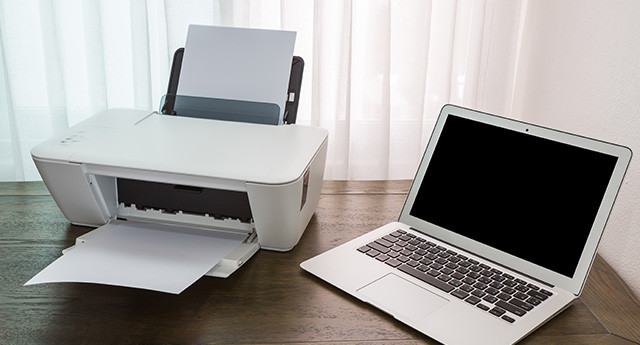
Možností, ako pripojiť tlačiareň k PC, je niekoľko. Spomenúť môžeme USB prepojenie pomocou kábla, LAN či Wi-Fi pripojenie, a bez povšimnutia nemôžeme nechať ani priame, teda DIRECT Wi-Fi pripojenie alebo Bluetooth. Prepojenie počítača a tlačiarne cez dátovú sieť ponúka výhodu rýchlejšej tlače a možnosť využívania služieb tlačiarne pre viacerých používateľov s možnosťou tlače z mobilných inteligentných zariadení. O finálnej možnosti pripojenia tlačiarne k PC však v praxi rozhodne konfigurácia tlačiarne.
Začneme s inštaláciou bezdrôtových tlačiarní v systéme Windows 10
Pri inštalácii tlačiarní v stolných počítačoch a notebookoch s operačným systémom Windows 10 máte v podstate k dispozícii dve rôzne možnosti, ako to urobiť.
Buď pôjdete cez používateľské rozhranie, alebo to urobíte cez klasický ovládací panel.V prvom prípade kliknete na symbol Windows nachádzajúci sa úplne v ľavom dolnom rohu obrazovky alebo na rovnaký symbol umiestnený na klávesnici (vľavo vedľa medzerníka). Ďalej postupne vyberte položky Nastavenia> Zariadenia> Tlačiarne a skenery. Vyberte Pridať tlačiareň alebo skener a počkajte, kým sa nájdu tlačiarne v okolí. Potom zvoľte tú tlačiareň, ktorú chcete používať, a potom kliknite na položku Pridať zariadenie.
V druhom prípade, rovnako ako sme to opísali vyššie, kliknite na rovnaký symbol Windows a ďalej pokračujte kliknutím na položky Ovládací panel > Zariadenia a tlačiarne > a potom v zobrazenom okne spustíte položku Pridať tlačiareň.
Pripojenie tlačiarne cez USB kábel
Pripojenie tlačiarne k PC prostredníctvom USB rozhrania patrí k najbežnejšie využívaným spôsobom. Dôvod je prozaický. Každá tlačiareň a samozrejme aj počítač má špeciálne konektory (označované A - B), ktoré umožňujú ich priame prepojenie USB káblom.
Aby všetko fungovalo tak, ako má, samozrejme nebude stačiť iba samotné prepojenie tlačiarne a počítača USB káblom. Potrebná bude inštalácia softvéru. Postup sa môže mierne líšiť, ale vo všeobecnosti je veľmi podobný. Na inštaláciu softvéru použite priložené CD, ktoré bolo súčasťou balenia tlačiarne, alebo si ho stiahnite z webovej stránky výrobcu. Po vložení CD spustite inštaláciu a počkajte, kým Vás inštalačný program nevyzve na pripojenie tlačiarne. Po tomto úkone podľa zobrazených pokynov dokončite inštaláciu.
Pripojenie tlačiarne cez Bluetooth a Wi‑Fi DIRECT
Zabezpečenie tlačiarní a eliminácia bezpečnostných rizík je v súčasnosti pravdepodobne jednou z najväčších výziev, na ktorú musia reagovať malé firmy aj veľké spoločnosti. Ochrana citlivých údajov je však prioritou aj pre bežných používateľov. Pripojenie tlačiarne cez Bluetooth alebo Wi‑Fi DIRECT je okrem iného vhodnou alternatívou pripojenia aj v takých prípadoch, keď má byť tlačová úloha odoslaná z cudzieho zariadenia, ktorému nechcete umožniť plný prístup do siete.
Wi-Fi DIRECT (známy aj ako Wi-Fi P2P) je štandard, ktorý umožňuje jednoduché prepojenie dvoch alebo viacerých zariadení bez potreby bezdrôtového prístupového bodu. Jednou z výhod Wi-Fi DIRECT je vyššia rýchlosť komunikácie než pri Bluetooth. Je potrebné ale spomenúť aj možnosť prepojenia zariadení, ktoré sú od rôznych výrobcov.
Technológiou Bluetooth sú v súčasnosti vybavené takmer všetky mobilné telefóny, tablety, notebooky. Ako sme to však už naznačili vyššie, prenosové rýchlosti bluetooth sú pomerne malé, preto sa táto technológia osvedčila najmä pri pripájaní k prenosným zariadeniam určeným na tlač fotografií alebo pokladničných dokladov.
Postup pripojenia tlačiarne k PC pomocou Bluetooth alebo Wi-Fi DIRECT je individuálny, závisí od konkrétneho zariadenia, preto sa nedá zovšeobecniť. Najlepšie teda urobíte, keď sa budete pri pripájaní riadiť manuálom poskytnutým výrobcom zariadenia.
CDRmarket radí: Uvedené scenáre možného pripojenia tlačiarne k PC sú určené pre menej skúsených používateľov. V problematike zbehlí používatelia si dokážu poradiť aj s niekoľkými inými postupmi.
Významu zabezpečenia tlačiarní sme sa v minulosti venovali v samostatnom príspevku. Pokiaľ Vás teda zaujímajú tieto aktuálne témy, prečítajte si zabezpečenie tlačiarne by sa vo firmách nemalo podceňovať.