









- Jednostranne lepiacej pásky
- Baliace pásky
- Farebné - vyznačovacie pásky
- Elektroizolačné pásky
- Kancelárske samolepiace pásky
- Klzné pásky
- Kovové pásky
- Maskovacie krepové pásky
- Maskovacie špeciálne pásky
- Pásky pre povrchovú ochranu
- Penové - tesniace pásky
- Protišmykové pásky
- Samolepiace výrezy z mikropryže
- Špeciálne pásky
- Textilné pásky
- Výstražné a reflexné pásky
- Obojstranne lepiace pásky
- Elektroizolačný materiál
- Lepidlá
- Pružné dorazy, bumpóny
- Suché zipsy
- Primery - aktivátory - čistidlá
- Príslušenstvo lepenie, aplikátory
Vytvorenie vizitiek vo Worde (návod)
Aj keď sa Vám niekedy môže zdať, že v dnešnom pretechnizovanom svete vizitky stratili na význame, opak je pravdou. Vizitky aj napriek mnohým podobám elektronickej komunikácie dokážu naďalej plniť svoju funkciu a nič nenasvedčuje tomu, že by sa v blízkej budúcnosti na tom malo niečo zmeniť.

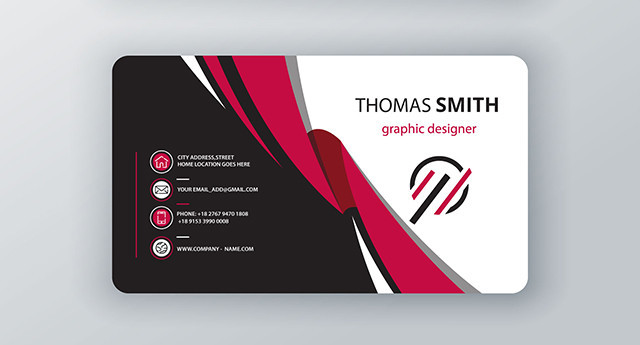
Vizitky v minulosti a dnes
Skôr než sa pozrieme na samotný návod, dovolíme si spomenúť niekoľko základných faktov týkajúcich sa vizitiek.
História vizitiek siaha do 15. storočie v Číne, v Európe do 17.storočie. Vizitky v priebehu rokov samozrejme menili nielen svoj vzhľad, ale menila sa aj ich funkcia a význam. Zatiaľ čo ešte v nedávnej minulosti boli vizitky záležitosťou manažérov, bankárov, realitných maklérov alebo ďalších podobných povolaní, dnes ich bežne používajú aj iné profesie a je to úplne v poriadku. Vo vzájomnej komunikácii a sociálnej interakcii tak majú vizitky stále svoje pevné miesto aj v 21.storočie.S vizitkami sa dnes dokonca spája etiketa, ktorá definuje, ako sa majú prijímať, či odovzdávať alebo akú majú mať podobu. V prípade vizitiek je fajn, že ak máte zmysel pre štýl a ovládate aspoň základy grafického dizajnu, môžete si ich vytvoriť sami. A bezradní nemusíte byť ani vtedy, ak je pre Vás grafický dizajn španielskou dedinou. Na internete je k dispozícii niekoľko online nástrojov, ktoré ponúkajú celý rad predpripravených šablón.
Ak nemáte prísne nároky na vizitky, môžete si vytvoriť vizitky vo Worde. Je potrebný na to iba spomínaný Word (verzia 2007 a vyššia), pripojenie na internet kvôli stiahnutiu šablóny, špeciálny papier na tlač vizitiek a vhodná tlačiareň. A aby sme nezabudli, musíte vedieť, čo má obsahovať kvalitná vizitka.
Čo má ponúknuť dobrá vizitka
Pri tvorbe vizitiek môžete popustiť uzdu fantázii, pretože tieto malé kartičky nemusia vôbec pôsobiť nudne, pamätajte však na to, že menej je niekedy viac a s dizajnom to nepreháňajte. Vizitky, podobne ako vzhľad, o Vás napovedia viac, než si možno dokážete pripustiť.
To určite platí pre informácie uvedené na vizitke. Mali by obsahovať iba dôležité kontaktné údaje, preto by ste sa na ne nemali snažiť natlačiť sídlo firmy, adresy prevádzok, niekoľko telefónnych čísel, vlastnú adresu, IČO a ďalšie údaje z obchodného či živnostenského registra. Takouto vizitkou spáchate harakiri ako japonskí samuraji alebo prinajmenšom zanecháte u obchodného partnera rozpačitý dojem.
Dobrá vizitka by preto mala ponúknuť iba to podstatné. Riaďte sa účelnosťou a na vizitku uveďte jednu e-mailovú adresu a jedno telefónne číslo aj keď disponujete viacerými kontaktmi. Radšej uveďte jedno mobilné číslo, ktoré bežne používate a dvíhate, než zbytočne uvádzať niekoľko kontaktov, na ktorých ste aj tak spravidla menej často zastihnuteľní.Zapamätajte si, že na firemnú vizitku nepatrí súkromná adresa. Ak podnikáte a máte napríklad internetový obchod, uveďte radšej odkaz na web e-shopu, pretože nikoho nezaujíma, kde bývate.
V súčasnosti sa na vizitkách tešia obľube QR kódy, v ktorých sa môžu skrývať kontaktné informácie, ale aj odkazy na weby, sociálne siete alebo fotky. QR kód si príjemca vizitky môže pomocou aplikácie smartfónu jednoducho naskenovať a na displeji sa mu zobrazí Váš profil.
Návod na vytvorenie vizitky vo Worde
V nasledujúcich riadkoch Vám prinášame jednoduchý návod na vytvorenie vizitiek vo Worde, ktorý je vhodný pre každého, kto si chce sám vytvoriť jednoduchú vizitku.
Výber šablóny
Vo Worde, rovnako ako pri iných online nástrojoch, prebieha vytváranie vizitiek pomocou vopred pripravených grafických šablón. Šablóny Vám zjednodušia zvolenie veľkosti vizitiek, výber fontov, usporiadanie kontaktných údajov aj farebný dizajn vizitky.
Výber šablóny je jednoduchý. Po spustení Wordu stačí kliknúť v menu Súbor na Nový a tu vybrať skupinu šablón Vizitky. Ktorej šablóne dáte prednosť, to závisí iba od Vášho vkusu. Zvolenú šablónu však kliknutím označte a stiahnite si ju. Po stiahnutí máte k dispozícii dokument s predpripravenými vizitkami, s ktorými môžete ďalej pracovať.
Úprava textu a vizitky
Pri úprave viacerých predpripravených šablón Vás poteší fakt, že úprava jednej vizitky na šablóne sa premieta do úpravy všetkých kópií.
Jednoduchšie povedané, na šablóne s desiatimi vizitkami upravíte iba jednu vizitku a rovnaká úprava sa automaticky vykoná na zostávajúcich deviatich kópiách vizitiek. V princípe však nie je problém vytvoriť iba jednu vizitku a tú potom kopírovať.Na šablónach vizitiek môžete samozrejme mazať nepotrebný text alebo meniť font (druh písma), jeho farbu a veľkosť. Tieto úpravy môžete robiť jednotlivo alebo po hromadnom výbere na karte Domov alebo na karte Návrh. Tu sa nachádzajú Motívy, Farby, Písma a Efekty. Možností je mnoho a farebnými kombináciami Vás Word rozhodne nesklame.
Niekedy sa môže stať, že vizitky nemajú požadovanú veľkosť, preto si ich rozmery budete musieť prispôsobiť. S úpravou si poradíte na karte Zobraziť. Zapnite si Mriežku aj Pravítko a rozmery vizitiek upravte podľa mriežky ťahaním za okraje.
Tlač vizitiek
Po všetkých úpravách môže prísť na rad vytlačenie vizitiek. Pred tlačou si na karte Zobraziť zvoľte Rozloženie pri tlači. Uistíte sa tak, ako budú vizitky vyzerať. Vytlačiť si však môžete aj jeden kontrolný list vizitiek na obyčajný kancelársky papier, a ak je všetko v poriadku, tlačte vizitky na špeciálny papier. Pomerne dobrú kvalitu vizitiek dosiahnete aj pri tlači vizitiek na kvalitný fotografický papier.
TIP: Vybrať fotopapier do tlačiarne vám pomôže náš návod.